Domain forum-radio.de kaufen?
Wir ziehen mit dem Projekt
forum-radio.de um.
Sind Sie am Kauf der Domain
forum-radio.de interessiert?
domain@kv-gmbh.de · 0541-91531010
Domain forum-radio.de kaufen?
Was bedeutet Standarddrucker?
Was bedeutet Standarddrucker? Ein Standarddrucker ist der Drucker, der standardmäßig für den Druck von Dokumenten und Dateien auf einem Computer oder Netzwerk ausgewählt ist. Dies bedeutet, dass alle Druckaufträge automatisch an diesen Drucker gesendet werden, es sei denn, der Benutzer wählt explizit einen anderen Drucker aus. Der Standarddrucker kann je nach den Einstellungen des Benutzers oder des IT-Administrators festgelegt werden und kann ein lokaler Drucker oder ein Netzwerkdrucker sein. Die Auswahl eines Standarddruckers erleichtert die Verwendung und den Zugriff auf Druckfunktionen und -dienste und kann die Effizienz bei der Verwendung von Druckern verbessern. **
Was heißt Windows verwaltet Standarddrucker?
Windows verwaltet den Standarddrucker, indem es festlegt, welcher Drucker standardmäßig für alle Druckaufträge verwendet wird. Dies bedeutet, dass alle Druckaufträge automatisch an den Standarddrucker gesendet werden, es sei denn, der Benutzer wählt explizit einen anderen Drucker aus. Der Standarddrucker kann je nach den Einstellungen des Benutzers oder des Netzwerkadministrators variieren. Durch die Verwaltung des Standarddruckers erleichtert Windows den Druckprozess und sorgt dafür, dass Dokumente ohne zusätzliche Konfiguration gedruckt werden können. Benutzer können den Standarddrucker über die Systemeinstellungen von Windows ändern. **


Ähnliche Suchbegriffe für Standarddrucker
Top-Angebote
Produkte zum Begriff Standarddrucker:
-
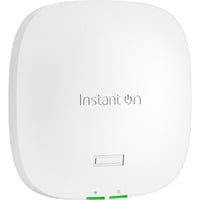
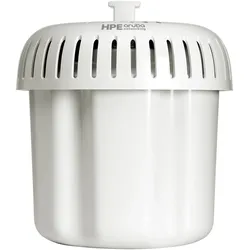
HPE Aruba Networking AP-565 (RW) 802.11ax Dual 2x2 Radio Integrated Omni Antenna...Aruba Networking AP-565 (RW) 802.11ax Dual 2x2 Radio Integrated Omni Antennas Outdoor APDie HPE Aruba Networking 560 Series Outdoor Access Points bieten kosteneffiziente Wi-Fi 6-Konnektivität im Außenbereich und bei schwierigen Umgebungsbedingungen. Mit Wi-Fi 6-Funktionen, Bluetooth 5 und 802.15.4/Zigbee-Funk sowie einer maximalen Gesamtdatenrate von 1,49 Gbit/s liefert die 560 Serie die erforderliche Geschwindigkeit und Zuverlässigkeit, um Wi-Fi 6 mit mittlerer Dichte ins Freie zu bringen. Diese Wi-Fi 6-APs für den Außenbereich sind bereit, dem Einsatz bei starkem Wind, extremen Temperaturen und Feuchtigkeit standhalten zu können und können mithilfe von Zero-Touch-Provisioning schnell bereitgestellt werden. HPE Aruba Networking Central bietet eine zentrale Ansicht zur Überwachung aller Aspekte kabelgebundener und kabelloser LANs, WANs und VPNs. KI-basierte Analysen, End-to-End-Orchestri...823,30 €*Versand: 8,93 €Sichere Weiterleitung zum Anbieter
-
HPE Aruba Networking AP-535 (RW) Dual Radio 4x4 802.11ax Internal Antennas Unifi...Aruba Networking AP-535 (RW) Dual Radio 4x4 802.11ax Internal Antennas Unified Campus APDie HPE Aruba Networking Campus Access Points der Serie 530 bieten Wi-Fi 6-Konnektivität für Bereitstellungen mit hoher Dichte wie große Büros, Schulungs- und Konferenzeinrichtungen und Krankenhäuser. Mit bis zu 2,97 Gbit/s kombinierter aggregierter Datenrate baut diese Serie auf Wi-Fi 6 Standards (IEEE 802.11ax) auf und umfasst Funktionen wie OFDMA, bidirektionales MU-MIMO und Target Wait Time (TWT) für bessere Multi-User-Leistung und verbesserte Effizienz. Diese Serie lässt sich mit Zero Touch-Provisioning bereitstellen, ohne dass Sie Experten vor Ort benötigen. Das macht die Implementierung in Filialen und im Außendienst einfach. HPE Aruba Networking Central bietet eine zentrale Ansicht zur Überwachung aller Aspekte kabelgebundener und kabelloser LANs, WANs und VPNs. KI-gestützte Analysen, End-to-...239,18 €*Versand: 8,93 €Sichere Weiterleitung zum Anbieter
-
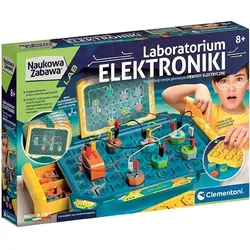
Clementoni Wissenschaftliche Unterhaltung – ElektroniklaborLabor für wissenschaftlichen Elektronikspass Das Set wurde von der schnell wachsenden Marke Clementoni entwickelt, die hochwertiges Spielzeug für Kinder entwirft. Es stammt aus der Science Fun-Serie, mit der Sie einfache chemische Experimente durchführen können. Die Serie lehrt, macht Spass und weckt die Neugier auf das Thema Welt. Mit dem Set können Sie einzelne Komponenten elektrischer Schaltkreise selbstständig konstruieren und personalisieren. Lieferumfang: - Arbeitsplatte mit Schubladen - Mini-Top - rote und grüne LED - Fototransistor - Summer - Kondensatoren - Widerstände - Taste - Schalter - Batteriefach mit 3 Sicherungen - leitfähige Kabel 10/15 cm - illustrierte Karten mit Schaltplänen - Aufkleber - bebildertes Handbuch Das Set wird sicherlich kleine Elektronikfans ansprechen. Verpackungsmasse: 45,5 x 31 x 7 cm Benötigte Batterien: 1x9V Keine Batterien im Lieferumfang enthalten Erlebnis nur unter Aufsicht von Erwachsenen, Produkt geeignet für Kinder ab 8 Jahren Herstellercode: 50727.40,95 €*Versand: 0,00 €Sichere Weiterleitung zum Anbieter
-
Expertenwissen Nutzfahrzeugtechnik, Ratgeber von Hartmut Frantz, Martin BurgmerAlles Wissenswerte zum Thema Nutzfahrzeuge – vom Lkw bis zum Linienbus. Dieses Buch behandelt die verschiedenen Bereiche der Nutzfahrzeugtechnik im Detail. Dabei werden Entwicklungen der letzten Jahre sowie auch Ausblicke in die Zukunft dargestellt. Orientiert an der Werkstattpraxis dient dieses Buch als Nachschlagewerk für die verschiedenen Bereiche moderner Nutzfahrzeuge. Die zweite, vollständig überarbeitete Auflage umfasst wichtige Aktualisierungen in der Reifen- und Bremstechnik und berücksichtigt aktuelle Entwicklungen bei alternativen Antrieben. Folgende Themen werden behandelt: • Fahrgestelle • Lenkung • Reifen und Räder • Aufbauarten • Dieselmotor • Triebstrang: Kupplung • Triebstrang: Getriebe • Hydraulische Bremsanlagen • Druckluftbremsanlage • Elektronische Bremssystem, EBS • Elektrische Anlagen • Fahrerassistenzsysteme • Busse • Kraftstoffe • Alternative Antriebe • Prüfung und Diagnose.69,80 €*Versand: 0,00 €Sichere Weiterleitung zum Anbieter



-
Wie Standarddrucker festlegen Windows 10?
Um einen Standarddrucker in Windows 10 festzulegen, gehe zu den Einstellungen und wähle "Geräte" aus. Klicke auf "Drucker und Scanner" und wähle den gewünschten Drucker aus der Liste aus. Klicke auf "Als Standard festlegen", um ihn als Standarddrucker einzurichten. Alternativ kannst du auch über die Systemsteuerung unter "Geräte und Drucker" den Standarddrucker festlegen. Stelle sicher, dass der gewünschte Drucker angeschlossen und eingeschaltet ist, damit er als Standarddrucker funktioniert. **
-
Wie kann ich einen Standarddrucker festlegen?
Um einen Standarddrucker festzulegen, musst du zuerst auf das Startmenü klicken und dann auf "Einstellungen" gehen. Dort wählst du "Geräte" aus und anschließend "Drucker und Scanner". Unter "Drucker und Scanner" siehst du eine Liste aller verfügbaren Drucker, aus der du deinen Standarddrucker auswählen kannst. Klicke einfach auf den gewünschten Drucker und dann auf "Als Standard festlegen". Dadurch wird dieser Drucker automatisch für alle Druckaufträge ausgewählt, es sei denn du wählst explizit einen anderen Drucker aus. **
-
Wie kann ich meinen Drucker als Standarddrucker festlegen?
Um deinen Drucker als Standarddrucker festzulegen, musst du zuerst auf das Startmenü klicken und dann auf "Einstellungen" gehen. Dort wählst du den Punkt "Geräte" aus und klickst auf "Drucker und Scanner". Unter der Liste der verfügbaren Drucker wählst du deinen gewünschten Standarddrucker aus und klickst auf "Als Standard festlegen". Bestätige deine Auswahl und dein Drucker sollte nun als Standarddrucker festgelegt sein. **
-
Wie kann man einen Drucker als Standarddrucker festlegen?
Um einen Drucker als Standarddrucker festzulegen, müssen Sie zuerst auf das Startmenü klicken und dann auf "Einstellungen" gehen. Wählen Sie dort "Geräte" und dann "Drucker und Scanner" aus. Unter der Liste der verfügbaren Drucker können Sie den gewünschten Drucker auswählen und dann auf "Als Standard festlegen" klicken. Bestätigen Sie die Auswahl und der ausgewählte Drucker wird nun als Standarddrucker für Ihr System festgelegt. **
Wie kann ich einen Drucker als Standarddrucker einstellen?
Um einen Drucker als Standarddrucker einzustellen, musst du zuerst auf das Startmenü klicken und dann auf "Einstellungen" gehen. Dort wählst du den Punkt "Geräte" aus und gehst zu "Drucker und Scanner". Hier kannst du den gewünschten Drucker auswählen und ihn als Standarddrucker festlegen. Alternativ kannst du auch über die Systemsteuerung unter "Geräte und Drucker" den Standarddrucker ändern. Stelle sicher, dass der gewünschte Drucker angeschlossen und eingeschaltet ist, damit er als Standarddrucker ausgewählt werden kann. **
Wie kann ich einen Drucker als Standarddrucker festlegen?
Um einen Drucker als Standarddrucker festzulegen, musst du zuerst die Einstellungen deines Betriebssystems öffnen. Dort findest du die Option "Geräte" oder "Drucker und Scanner". Klicke auf den gewünschten Drucker und wähle die Option "Als Standard festlegen". Bestätige die Auswahl und dein Drucker sollte nun als Standarddrucker eingestellt sein. Falls du weitere Hilfe benötigst, kannst du auch die Bedienungsanleitung deines Druckers oder die Support-Website des Herstellers konsultieren. **
Top-Angebote
Produkte zum Begriff Standarddrucker:
-
HPE Aruba Networking AP-567 (RW) 802.11ax Dual 2x2 Radio Integrated Directional ...Aruba Networking AP-567 (RW) 802.11ax Dual 2x2 Radio Integrated Directional Antennas Outdoor APDie HPE Aruba Networking 560 Series Outdoor Access Points bieten kosteneffiziente Wi-Fi 6-Konnektivität im Außenbereich und bei schwierigen Umgebungsbedingungen. Mit Wi-Fi 6-Funktionen, Bluetooth 5 und 802.15.4/Zigbee-Funk sowie einer maximalen Gesamtdatenrate von 1,49 Gbit/s liefert die 560 Serie die erforderliche Geschwindigkeit und Zuverlässigkeit, um Wi-Fi 6 mit mittlerer Dichte ins Freie zu bringen. Diese Wi-Fi 6-APs für den Außenbereich sind bereit, dem Einsatz bei starkem Wind, extremen Temperaturen und Feuchtigkeit standhalten zu können und können mithilfe von Zero-Touch-Provisioning schnell bereitgestellt werden. HPE Aruba Networking Central bietet eine zentrale Ansicht zur Überwachung aller Aspekte kabelgebundener und kabelloser LANs, WANs und VPNs. KI-basierte Analysen, End-to-End-Or...1746,97 €*Versand: 8,93 €Sichere Weiterleitung zum Anbieter
-
HPE Aruba Networking AP-584 (RW) Dual Radio 4x4 802.11ax External Antennas Unifi...Aruba Networking AP-584 (RW) Dual Radio 4x4 802.11ax External Antennas Unified Outdoor APHPE Aruba Networking 580 Series Outdoor Access Points sind unsere führenden Wi-Fi 6-APs für den Außenbereich, die speziell für den Einsatz in den schwierigsten Außenumgebungen entwickelt wurden. Mit Wi-Fi 6-Funktionen, Hochleistungs-Bluetooth- und 802.15.4/Zigbee-Funk sowie einer maximalen Gesamtdatenrate von 2,97 Gbit/s liefert die 580 Serie die erforderliche Geschwindigkeit und Zuverlässigkeit für die Bereitstellung in großen Unternehmen und industrielle IoT-Umgebungen. Diese leistungsstarken Wi-Fi 6-APs für den Außenbereich sind IP66/67 für den Einsatz bei starkem Wind, extremen Temperaturen und Feuchtigkeit zertifiziert und können mithilfe von Zero-Touch-Provisioning schnell bereitgestellt werden. HPE Aruba Networking Central bietet eine zentrale Ansicht zur Überwachung aller Aspekte kabelgebunde...395,43 €*Versand: 8,93 €Sichere Weiterleitung zum Anbieter
-
HPE Aruba Networking AP-565 (RW) 802.11ax Dual 2x2 Radio Integrated Omni Antenna...Aruba Networking AP-565 (RW) 802.11ax Dual 2x2 Radio Integrated Omni Antennas Outdoor APDie HPE Aruba Networking 560 Series Outdoor Access Points bieten kosteneffiziente Wi-Fi 6-Konnektivität im Außenbereich und bei schwierigen Umgebungsbedingungen. Mit Wi-Fi 6-Funktionen, Bluetooth 5 und 802.15.4/Zigbee-Funk sowie einer maximalen Gesamtdatenrate von 1,49 Gbit/s liefert die 560 Serie die erforderliche Geschwindigkeit und Zuverlässigkeit, um Wi-Fi 6 mit mittlerer Dichte ins Freie zu bringen. Diese Wi-Fi 6-APs für den Außenbereich sind bereit, dem Einsatz bei starkem Wind, extremen Temperaturen und Feuchtigkeit standhalten zu können und können mithilfe von Zero-Touch-Provisioning schnell bereitgestellt werden. HPE Aruba Networking Central bietet eine zentrale Ansicht zur Überwachung aller Aspekte kabelgebundener und kabelloser LANs, WANs und VPNs. KI-basierte Analysen, End-to-End-Orchestri...823,30 €*Versand: 8,93 €Sichere Weiterleitung zum Anbieter
-
HPE Aruba Networking AP-535 (RW) Dual Radio 4x4 802.11ax Internal Antennas Unifi...Aruba Networking AP-535 (RW) Dual Radio 4x4 802.11ax Internal Antennas Unified Campus APDie HPE Aruba Networking Campus Access Points der Serie 530 bieten Wi-Fi 6-Konnektivität für Bereitstellungen mit hoher Dichte wie große Büros, Schulungs- und Konferenzeinrichtungen und Krankenhäuser. Mit bis zu 2,97 Gbit/s kombinierter aggregierter Datenrate baut diese Serie auf Wi-Fi 6 Standards (IEEE 802.11ax) auf und umfasst Funktionen wie OFDMA, bidirektionales MU-MIMO und Target Wait Time (TWT) für bessere Multi-User-Leistung und verbesserte Effizienz. Diese Serie lässt sich mit Zero Touch-Provisioning bereitstellen, ohne dass Sie Experten vor Ort benötigen. Das macht die Implementierung in Filialen und im Außendienst einfach. HPE Aruba Networking Central bietet eine zentrale Ansicht zur Überwachung aller Aspekte kabelgebundener und kabelloser LANs, WANs und VPNs. KI-gestützte Analysen, End-to-...239,18 €*Versand: 8,93 €Sichere Weiterleitung zum Anbieter
-
Was bedeutet Standarddrucker?
Was bedeutet Standarddrucker? Ein Standarddrucker ist der Drucker, der standardmäßig für den Druck von Dokumenten und Dateien auf einem Computer oder Netzwerk ausgewählt ist. Dies bedeutet, dass alle Druckaufträge automatisch an diesen Drucker gesendet werden, es sei denn, der Benutzer wählt explizit einen anderen Drucker aus. Der Standarddrucker kann je nach den Einstellungen des Benutzers oder des IT-Administrators festgelegt werden und kann ein lokaler Drucker oder ein Netzwerkdrucker sein. Die Auswahl eines Standarddruckers erleichtert die Verwendung und den Zugriff auf Druckfunktionen und -dienste und kann die Effizienz bei der Verwendung von Druckern verbessern. **
-
Was heißt Windows verwaltet Standarddrucker?
Windows verwaltet den Standarddrucker, indem es festlegt, welcher Drucker standardmäßig für alle Druckaufträge verwendet wird. Dies bedeutet, dass alle Druckaufträge automatisch an den Standarddrucker gesendet werden, es sei denn, der Benutzer wählt explizit einen anderen Drucker aus. Der Standarddrucker kann je nach den Einstellungen des Benutzers oder des Netzwerkadministrators variieren. Durch die Verwaltung des Standarddruckers erleichtert Windows den Druckprozess und sorgt dafür, dass Dokumente ohne zusätzliche Konfiguration gedruckt werden können. Benutzer können den Standarddrucker über die Systemeinstellungen von Windows ändern. **
-
Wie Standarddrucker festlegen Windows 10?
Um einen Standarddrucker in Windows 10 festzulegen, gehe zu den Einstellungen und wähle "Geräte" aus. Klicke auf "Drucker und Scanner" und wähle den gewünschten Drucker aus der Liste aus. Klicke auf "Als Standard festlegen", um ihn als Standarddrucker einzurichten. Alternativ kannst du auch über die Systemsteuerung unter "Geräte und Drucker" den Standarddrucker festlegen. Stelle sicher, dass der gewünschte Drucker angeschlossen und eingeschaltet ist, damit er als Standarddrucker funktioniert. **
-
Wie kann ich einen Standarddrucker festlegen?
Um einen Standarddrucker festzulegen, musst du zuerst auf das Startmenü klicken und dann auf "Einstellungen" gehen. Dort wählst du "Geräte" aus und anschließend "Drucker und Scanner". Unter "Drucker und Scanner" siehst du eine Liste aller verfügbaren Drucker, aus der du deinen Standarddrucker auswählen kannst. Klicke einfach auf den gewünschten Drucker und dann auf "Als Standard festlegen". Dadurch wird dieser Drucker automatisch für alle Druckaufträge ausgewählt, es sei denn du wählst explizit einen anderen Drucker aus. **
Ähnliche Suchbegriffe für Standarddrucker
-
Clementoni Wissenschaftliche Unterhaltung – ElektroniklaborLabor für wissenschaftlichen Elektronikspass Das Set wurde von der schnell wachsenden Marke Clementoni entwickelt, die hochwertiges Spielzeug für Kinder entwirft. Es stammt aus der Science Fun-Serie, mit der Sie einfache chemische Experimente durchführen können. Die Serie lehrt, macht Spass und weckt die Neugier auf das Thema Welt. Mit dem Set können Sie einzelne Komponenten elektrischer Schaltkreise selbstständig konstruieren und personalisieren. Lieferumfang: - Arbeitsplatte mit Schubladen - Mini-Top - rote und grüne LED - Fototransistor - Summer - Kondensatoren - Widerstände - Taste - Schalter - Batteriefach mit 3 Sicherungen - leitfähige Kabel 10/15 cm - illustrierte Karten mit Schaltplänen - Aufkleber - bebildertes Handbuch Das Set wird sicherlich kleine Elektronikfans ansprechen. Verpackungsmasse: 45,5 x 31 x 7 cm Benötigte Batterien: 1x9V Keine Batterien im Lieferumfang enthalten Erlebnis nur unter Aufsicht von Erwachsenen, Produkt geeignet für Kinder ab 8 Jahren Herstellercode: 50727.40,95 €*Versand: 0,00 €Sichere Weiterleitung zum Anbieter
-
Expertenwissen Nutzfahrzeugtechnik, Ratgeber von Hartmut Frantz, Martin BurgmerAlles Wissenswerte zum Thema Nutzfahrzeuge – vom Lkw bis zum Linienbus. Dieses Buch behandelt die verschiedenen Bereiche der Nutzfahrzeugtechnik im Detail. Dabei werden Entwicklungen der letzten Jahre sowie auch Ausblicke in die Zukunft dargestellt. Orientiert an der Werkstattpraxis dient dieses Buch als Nachschlagewerk für die verschiedenen Bereiche moderner Nutzfahrzeuge. Die zweite, vollständig überarbeitete Auflage umfasst wichtige Aktualisierungen in der Reifen- und Bremstechnik und berücksichtigt aktuelle Entwicklungen bei alternativen Antrieben. Folgende Themen werden behandelt: • Fahrgestelle • Lenkung • Reifen und Räder • Aufbauarten • Dieselmotor • Triebstrang: Kupplung • Triebstrang: Getriebe • Hydraulische Bremsanlagen • Druckluftbremsanlage • Elektronische Bremssystem, EBS • Elektrische Anlagen • Fahrerassistenzsysteme • Busse • Kraftstoffe • Alternative Antriebe • Prüfung und Diagnose.69,80 €*Versand: 0,00 €Sichere Weiterleitung zum Anbieter
-
HPE Aruba Networking AP-575 (RW) 802.11ax 2x2/4x4 Dual Radio Integrated Omni Ant...Aruba Networking AP-575 (RW) 802.11ax 2x2/4x4 Dual Radio Integrated Omni Antennas Outdoor APDie HPE Aruba Networking 570 Series Outdoor Access Points bieten leistungsstarke drahtlose Wi-Fi 6-Konnektivität für raue Wetterbedingungen im Freien, beispielsweise auf Parkplätzen, in Stadien und an öffentlichen Veranstaltungsorten. Mit Wi-Fi 6-Funktionen, Bluetooth 5 und 802.15.4/Zigbee-Funk sowie einer maximalen Gesamtdatenrate von 2,69 Gbit/s liefert die 570 Serie die erforderliche Geschwindigkeit und Zuverlässigkeit, um Wi-Fi 6 ins Freie zu bringen. Diese Wi-Fi 6 Access Points für den Außenbereich sind bereit, dem Einsatz bei starkem Wind, extremen Temperaturen und Feuchtigkeit standhalten zu können und können mithilfe von Zero-Touch-Provisioning schnell bereitgestellt werden. HPE Aruba Networking Central bietet eine zentrale Ansicht zur Überwachung aller Aspekte kabelgebundener und kabellos...1789,03 €*Versand: 8,93 €Sichere Weiterleitung zum Anbieter
-
Wie kann ich meinen Drucker als Standarddrucker festlegen?
Um deinen Drucker als Standarddrucker festzulegen, musst du zuerst auf das Startmenü klicken und dann auf "Einstellungen" gehen. Dort wählst du den Punkt "Geräte" aus und klickst auf "Drucker und Scanner". Unter der Liste der verfügbaren Drucker wählst du deinen gewünschten Standarddrucker aus und klickst auf "Als Standard festlegen". Bestätige deine Auswahl und dein Drucker sollte nun als Standarddrucker festgelegt sein. **
-
Wie kann man einen Drucker als Standarddrucker festlegen?
Um einen Drucker als Standarddrucker festzulegen, müssen Sie zuerst auf das Startmenü klicken und dann auf "Einstellungen" gehen. Wählen Sie dort "Geräte" und dann "Drucker und Scanner" aus. Unter der Liste der verfügbaren Drucker können Sie den gewünschten Drucker auswählen und dann auf "Als Standard festlegen" klicken. Bestätigen Sie die Auswahl und der ausgewählte Drucker wird nun als Standarddrucker für Ihr System festgelegt. **
-
Wie kann ich einen Drucker als Standarddrucker einstellen?
Um einen Drucker als Standarddrucker einzustellen, musst du zuerst auf das Startmenü klicken und dann auf "Einstellungen" gehen. Dort wählst du den Punkt "Geräte" aus und gehst zu "Drucker und Scanner". Hier kannst du den gewünschten Drucker auswählen und ihn als Standarddrucker festlegen. Alternativ kannst du auch über die Systemsteuerung unter "Geräte und Drucker" den Standarddrucker ändern. Stelle sicher, dass der gewünschte Drucker angeschlossen und eingeschaltet ist, damit er als Standarddrucker ausgewählt werden kann. **
-
Wie kann ich einen Drucker als Standarddrucker festlegen?
Um einen Drucker als Standarddrucker festzulegen, musst du zuerst die Einstellungen deines Betriebssystems öffnen. Dort findest du die Option "Geräte" oder "Drucker und Scanner". Klicke auf den gewünschten Drucker und wähle die Option "Als Standard festlegen". Bestätige die Auswahl und dein Drucker sollte nun als Standarddrucker eingestellt sein. Falls du weitere Hilfe benötigst, kannst du auch die Bedienungsanleitung deines Druckers oder die Support-Website des Herstellers konsultieren. **
* Alle Preise verstehen sich inklusive der gesetzlichen Mehrwertsteuer und ggf. zuzüglich Versandkosten. Die Angebotsinformationen basieren auf den Angaben des jeweiligen Shops und werden über automatisierte Prozesse aktualisiert. Eine Aktualisierung in Echtzeit findet nicht statt, so dass es im Einzelfall zu Abweichungen kommen kann. ** Hinweis: Teile dieses Inhalts wurden von KI erstellt.